
- 読書したいけど時間がないな
- いま話題の仮想通貨・Web3の学習をしたいけどどの本がいいのかな
- なかなか読書を習慣化できないな
- お得にいろんな本を読んでみたいな
読書についてこのような悩みを持っている方は多いことでしょう。
私もなかなか読書を習慣化できない、子供がいてなかなかゆっくり読書ができないといった
悩みを持つ一人でした。
そんな読書の悩みを解決するのにぴったりなのがAmozanが提供するサービス
『Audile(オーディブル)』です。
本記事では、自分で読まずにスマホが本を朗読してくれるとっても素敵なサービスの
『Audile(オーディブル)』について紹介します。
Audible(オーディブル)とは
プロのナレーターが朗読した本をアプリで聴けるサービスのこと。
移動中や作業中など、いつでもどこでも本を持ってなくても読書ができます。
Audibleの特徴
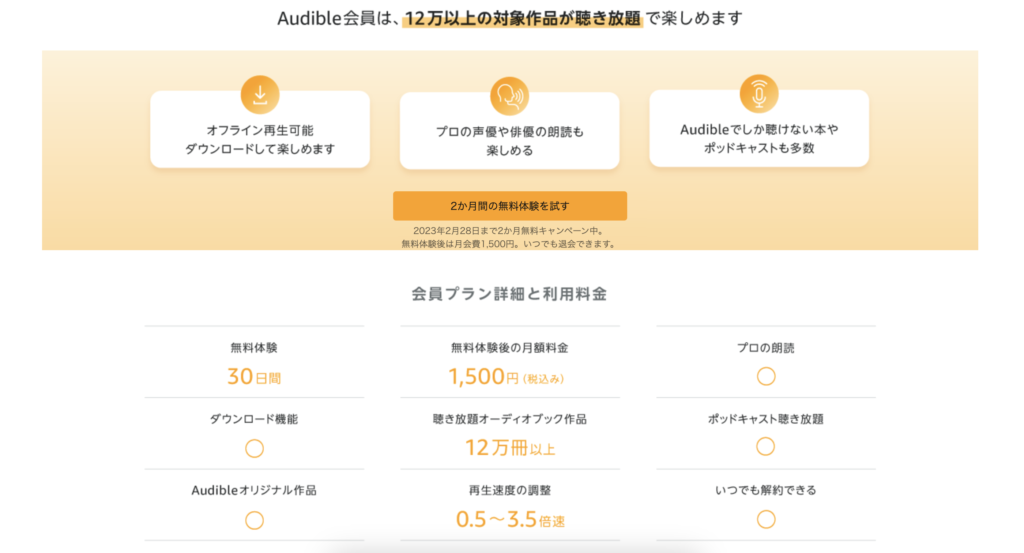
- 会員になれば聴き放題(月額制)
- オフライン再生可能
- プロの朗読
 だいすけ
だいすけ特徴について詳しく紹介していきます
会員になれば聴き放題
会員ならさまざまな作品が聴き放題です。
その作品数はなんと12万以上です。
Audibleでしか聴けない本やポッドキャストもあり、お得感があります。
気になる費用は、月会費1,500円です。
1か月無料体験でAudibleにふれてみましょう。
無料体験中に解約すれば、一切料金は発生しません。
ぜひ、この機会に『Audible』を体験してみましょう。
\ まずは無料体験!! /
オフライン再生可能
事前に作品をダウンロードしていれば、オフライン再生も可能です。
電波の届かない場所や通信状態の悪い場所でも使用できます。
インターネット環境のある場所ならすぐに再生ができるストリーミング再生の
利用が可能です。
プロの朗読
プロの声優や俳優が作品を朗読してるので、とてもクオリティが高く、聴きごたえが抜群です。
最近では、好きな声優さんの声で作品が聴きたくてAudibleに加入する人も多いようです。
小説 天気の子は映画「天気の子」の声優を担当された
醍醐 虎汰郎さんと森 七菜さんが朗読をされています

このようにお気に入りの声優を探してその人が担当している作品を聴くのもAudibleの
醍醐味だと言えます。
Audibleのデメリット
- 頭にいれるのに慣れと時間がかかる
- 毎月発生する会費
 だいすけ
だいすけ私が実際に利用してみての感想です
頭にいれるのに時間と慣れがかかる
何かをしながら聴くといった使い方がメインになるのですが、集中しないと
いけない作業を行なっているときはなかなか本の内容が頭にはいってきませんでした。
なのでもう一度聴かないとわからないということがありました。
徐々に作業をしながらでも頭にはいってきているという感じはあるので慣れてくれば、
集中が必要な作業中でもインプットは可能だろうと思います。
ただ、本を自分で読むとそ読書という作業しかできないので何か別を作業をしながら
読書が可能なAudibleの方が、だんぜん効率がいいです。
毎月発生する会費
無料体験の期間が過ぎると毎月1,500円の会費が発生します。
本であれば購入した時にしか費用は発生しませんが、Audibleは忙しくて本を読めなかった
月にも発生します。
月に2〜3冊以上、または年間24冊以上を本を読む人ならもとは取れると思います。
Audibleなら作業中でも聴くことができるので読書を忙しくても隙間時間に読むことができる
ようになり習慣化がしやすいため、十分にもとは取れるようになるでしょう。
Audibleのメリット
- 効率よく読書ができる
- 再生スピードを調整できる
- 12万以上の作品が読み放題
効率よく読書ができる
Audibleの一番のメリットは「効率よく読書ができる」だと私は感じました。
私は時間があればランニングをしているのですが、このAudibleをはじめてからランニングの時間が
早く感じるようになりました。
ランニング中は、結構無心で走っていることが多かったようでAudibleで聴いている作品の内容が
よく頭にはいってきました。
音楽を聴きながら走っていると自然と歌詞が頭にはいっているような感じです。
ランニング時は本を持つことができないので、本当にAudibleは効率が良いなと感じた瞬間でした。
再生スピードを調整できる
Audibleでは朗読スピードを0.5~3.5倍まで調整することができます。
私は1倍か2倍をメインに使用しています。
- 1倍はゆっくりのんびり読書を楽しみたいとき
- 2倍は何か作業中、時間があまりないとき
こういったように自分の気分や状況に合わせて再生スピードを調整できるのは
非常にありがたい機能です。
12万以上の作品が読み放題
12万以上のいろんなジャンルの作品があるので読み飽きることがありません。
私は現在、仮想通貨やNFT、DAOについて学習していますがたくさんの作品が
あるので順番に読書していますが、とうてい読みつくすことができないほどの作品が
あります。
たまにあまり気に入らない作品もありますが、読み放題なので気にせず途中で読むのを
やめます。購入した本ならこうはいきません。もったいなくて、気に入らない作品でも
がまんして最後まで読もうとしますよね。
だいすけでは次に実際に無料体験のお試し方法を紹介していきます。
Audible無料体験のお試し方法
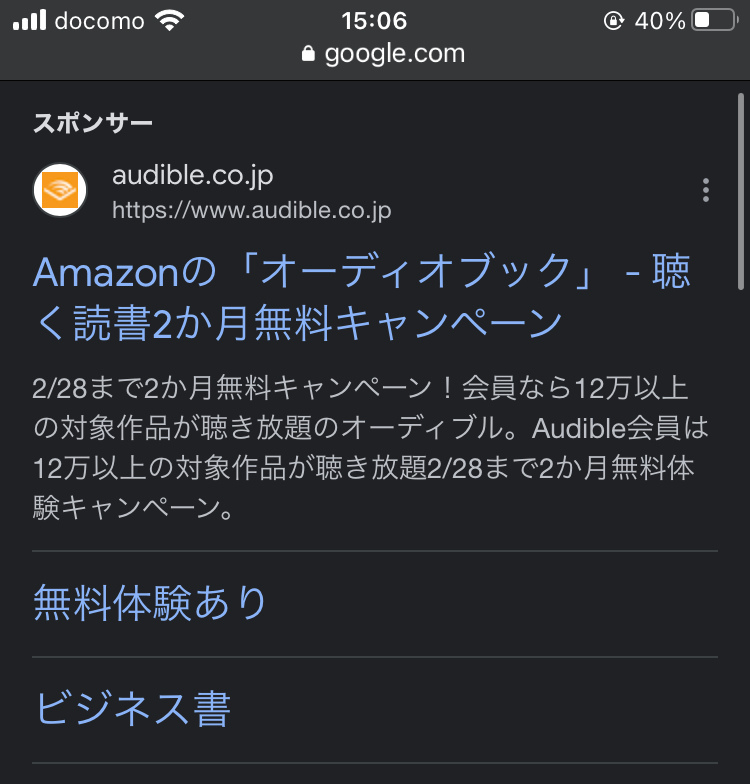
Google Chrome等のブラウザで「Audible」を検索し公式サイトへ移動します。
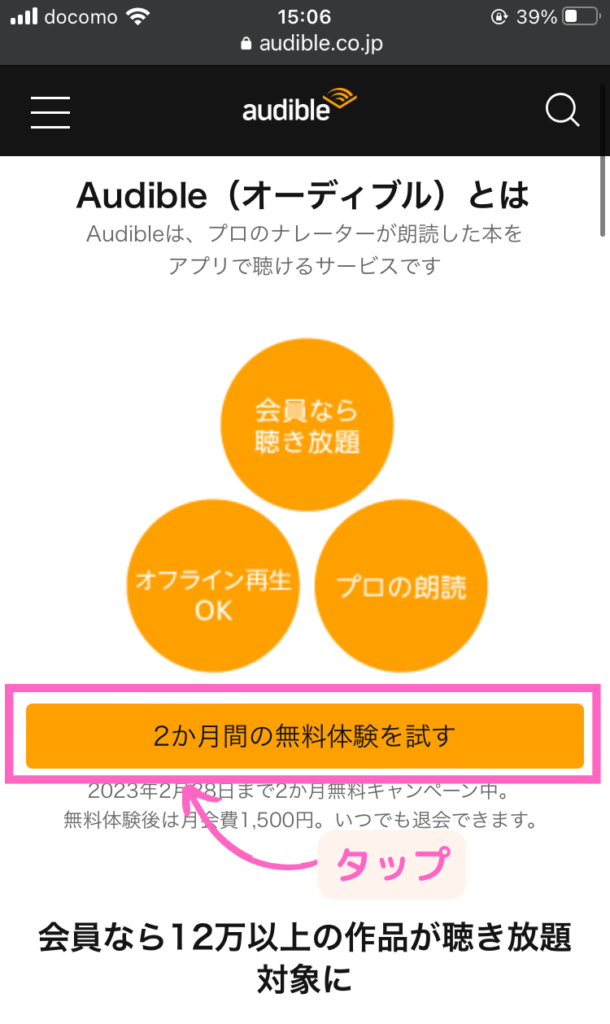
公式サイトにある「○か月間の無料体験を試す」(無料体験期間は基本的に1か月)をタップします。
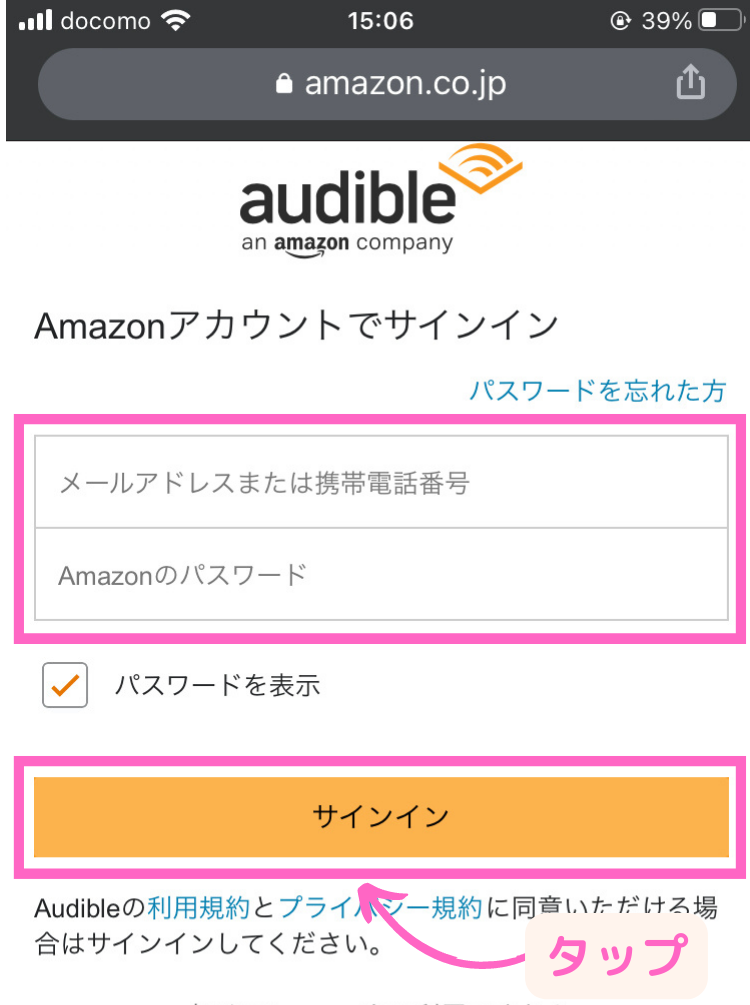
Amazonに登録している「メールアドレス」と
「パスワード」を入力し、「サインイン」を
タップします。
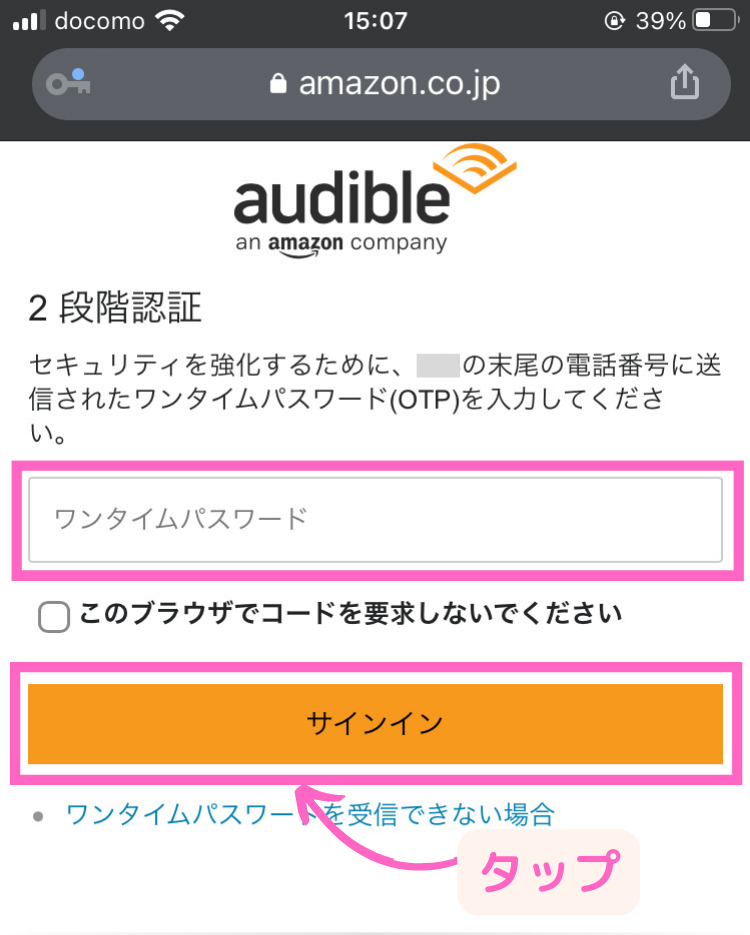
2段階認証を行います。
電話番号宛に送付されるSMSの番号を入力し
「サインイン」をタップします。
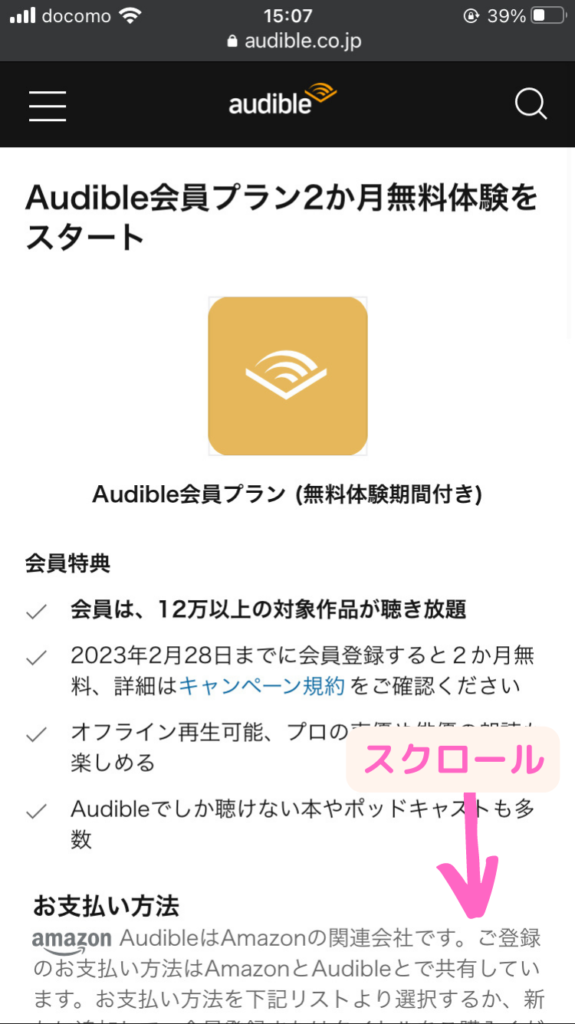
下のような画面になるので、下方へスクロールします。
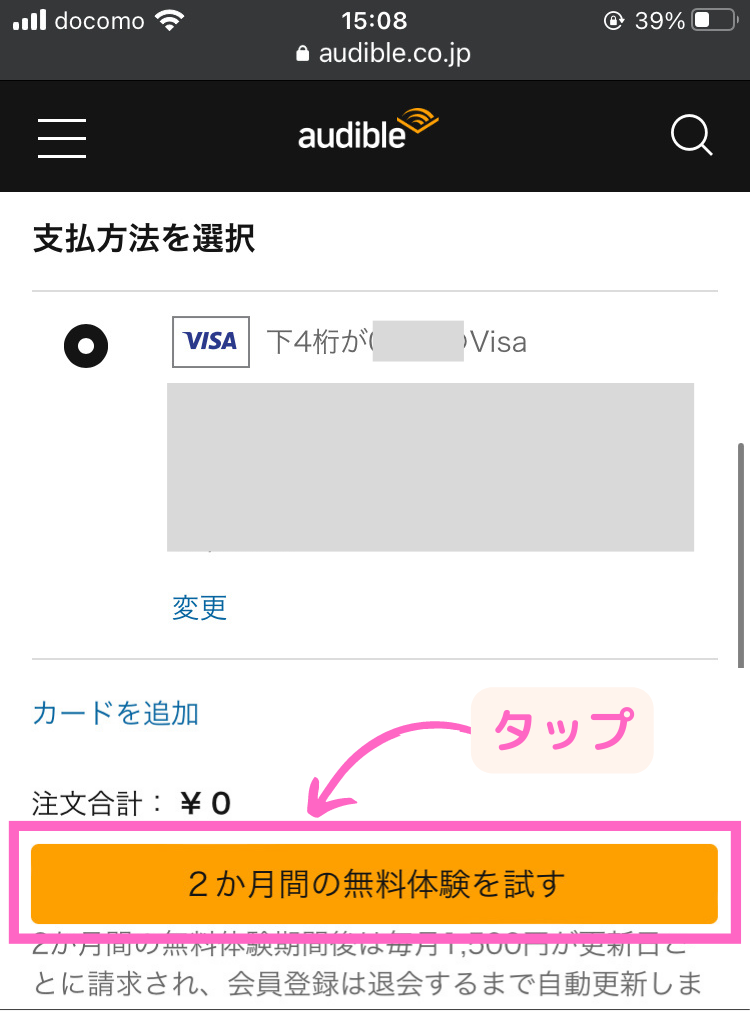
支払い方法を選択し、「○か月間の無料体験を試す」をタップします。
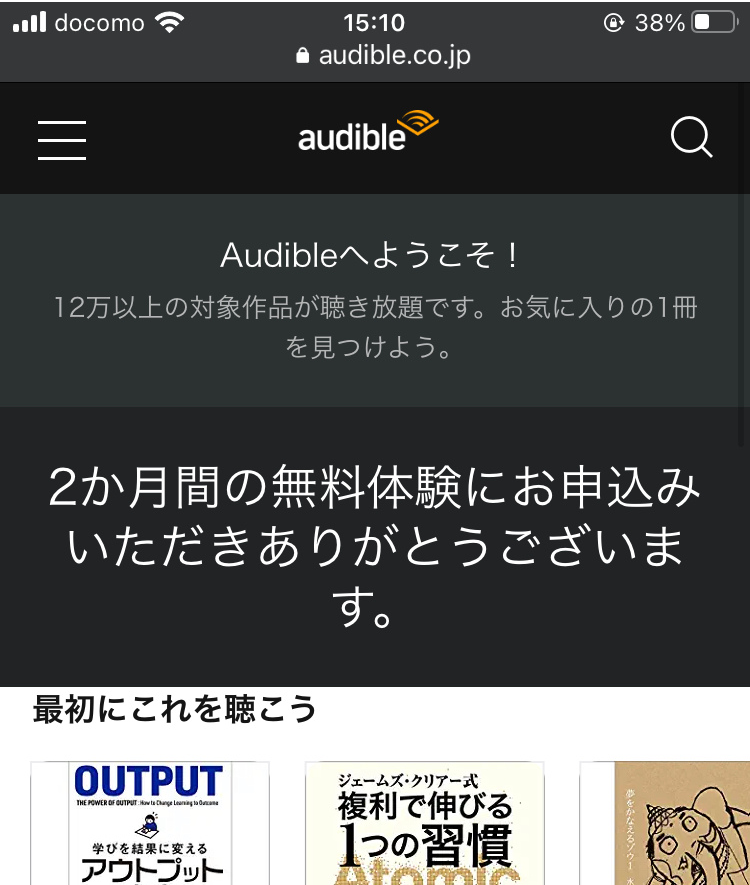
下のような画面になれば申し込み完了です。
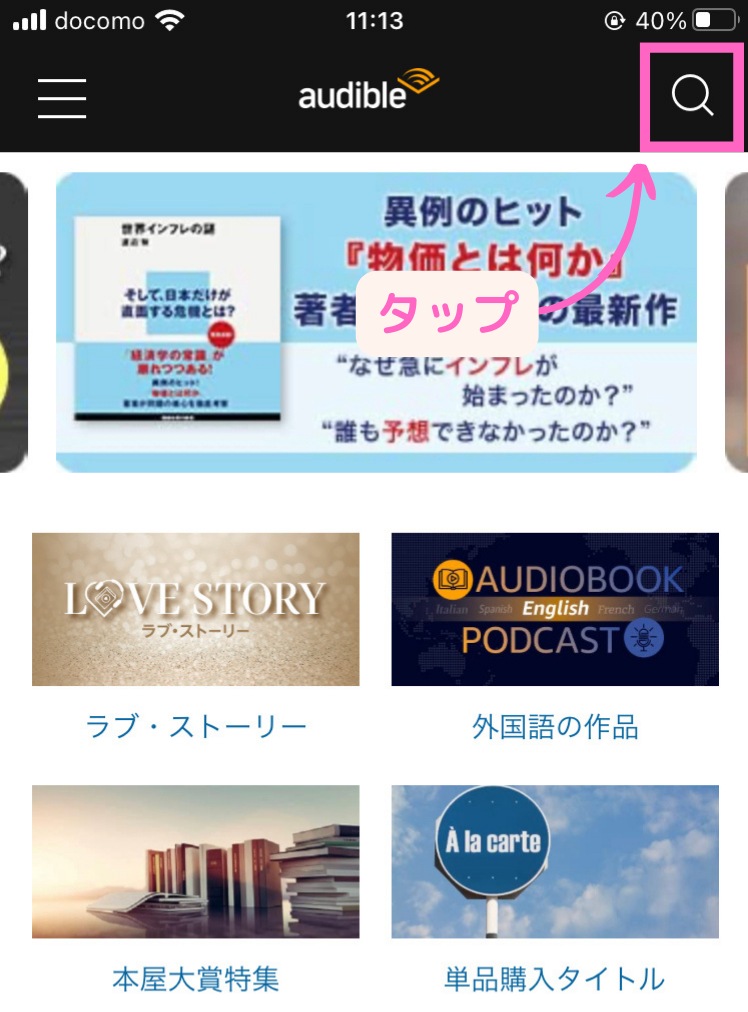
Audibleのトップページの右上にある「虫メガネ」のマークをタップします。
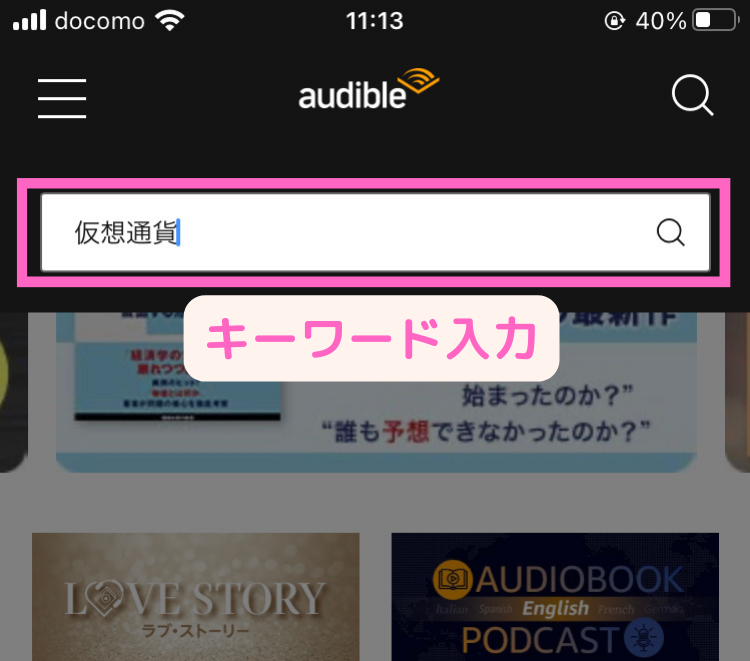
聴きたい作品に関連するキーワードを入力して検索します。
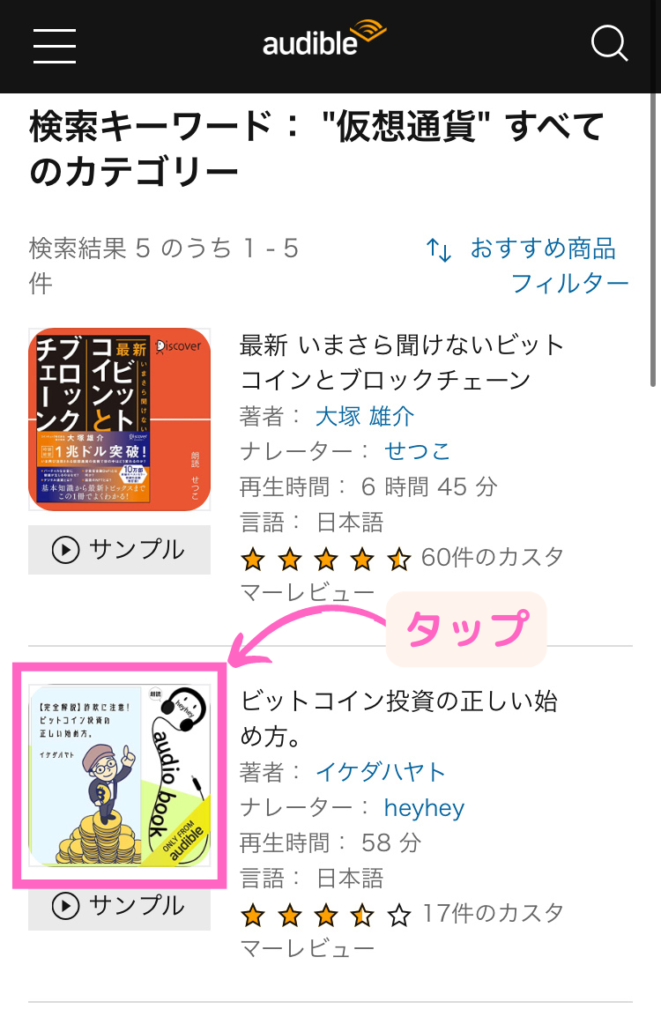
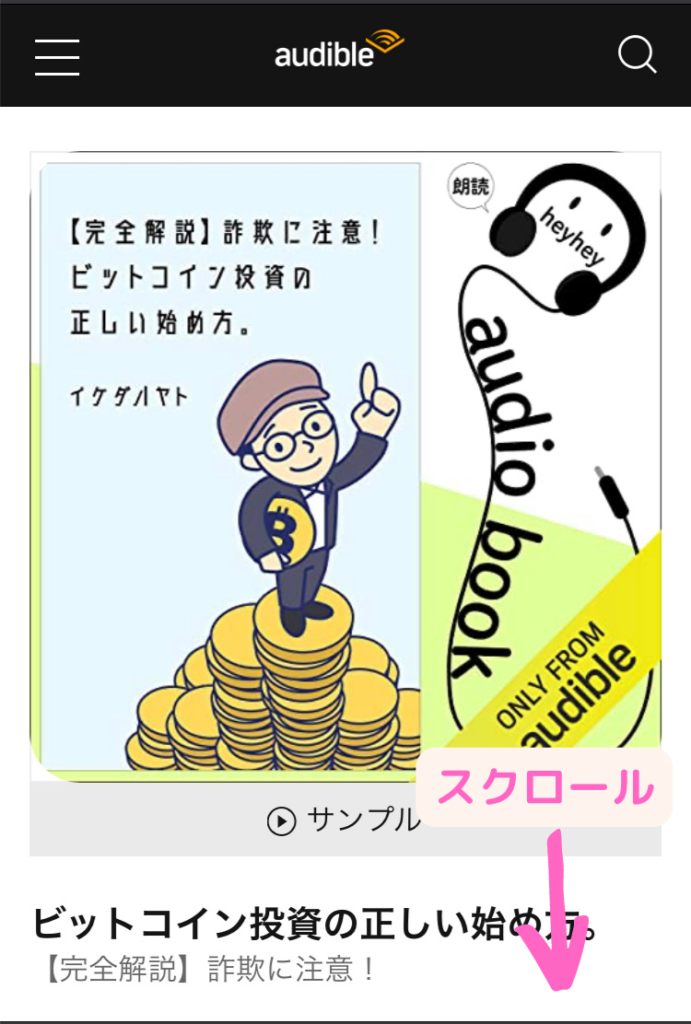
検索結果の中から気になる作品の写真(サムネイル)をタップします。
作品のページに移動するので、下方へスクロールします。
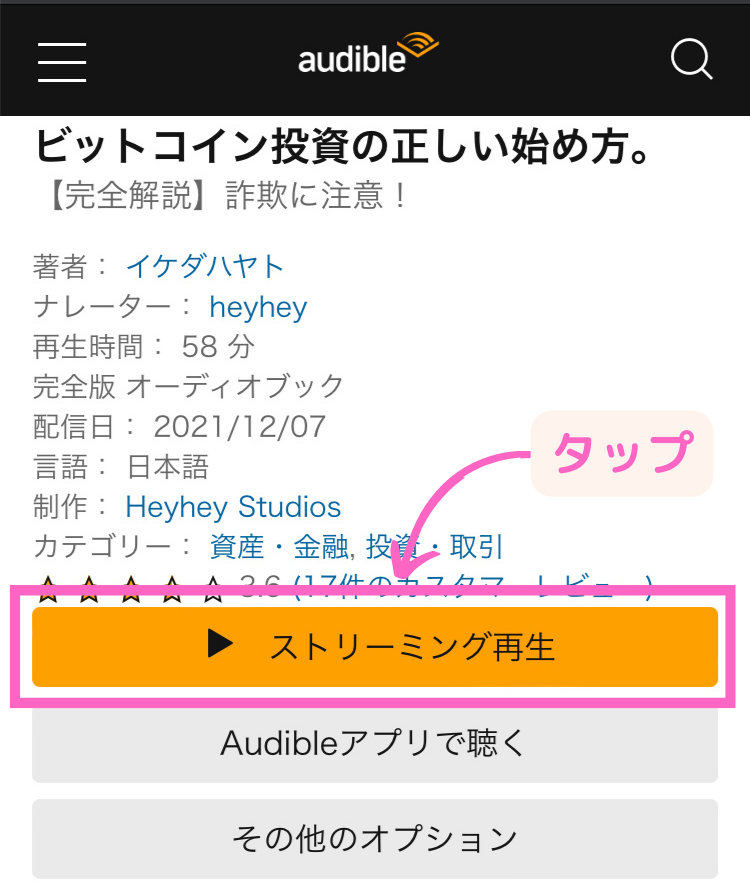
「ストリーミング再生」ボタンが出てくるのでタップします。
すると朗読が開始されます。
まずはアプリをインストールします。
iphoneの方はこちら▼

Androidの方はこちら▼

インストールできたらアプリを起動します
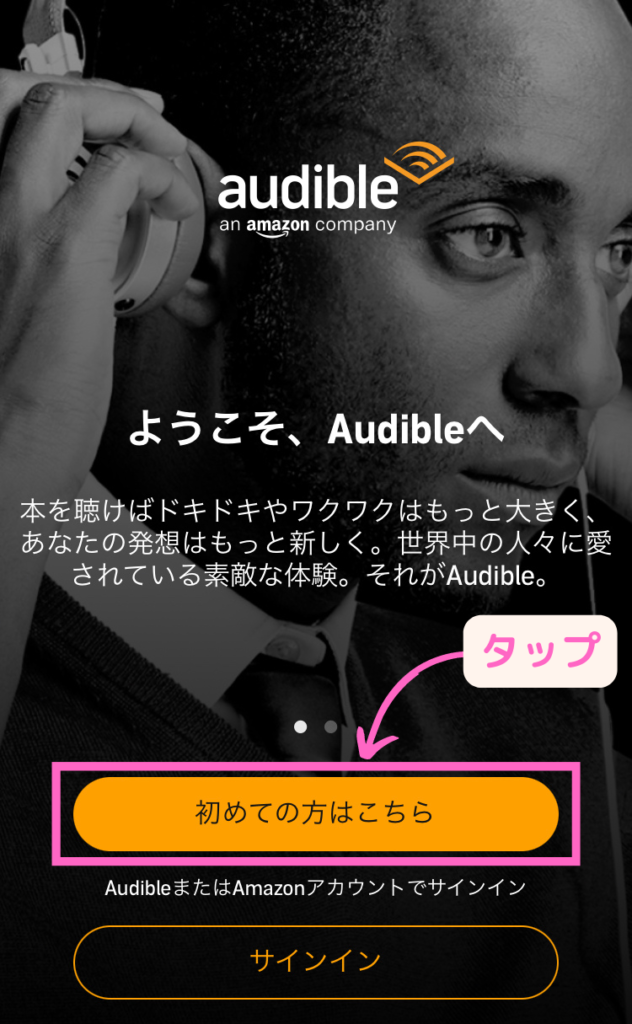
「初めての方はこちら」をタップします。
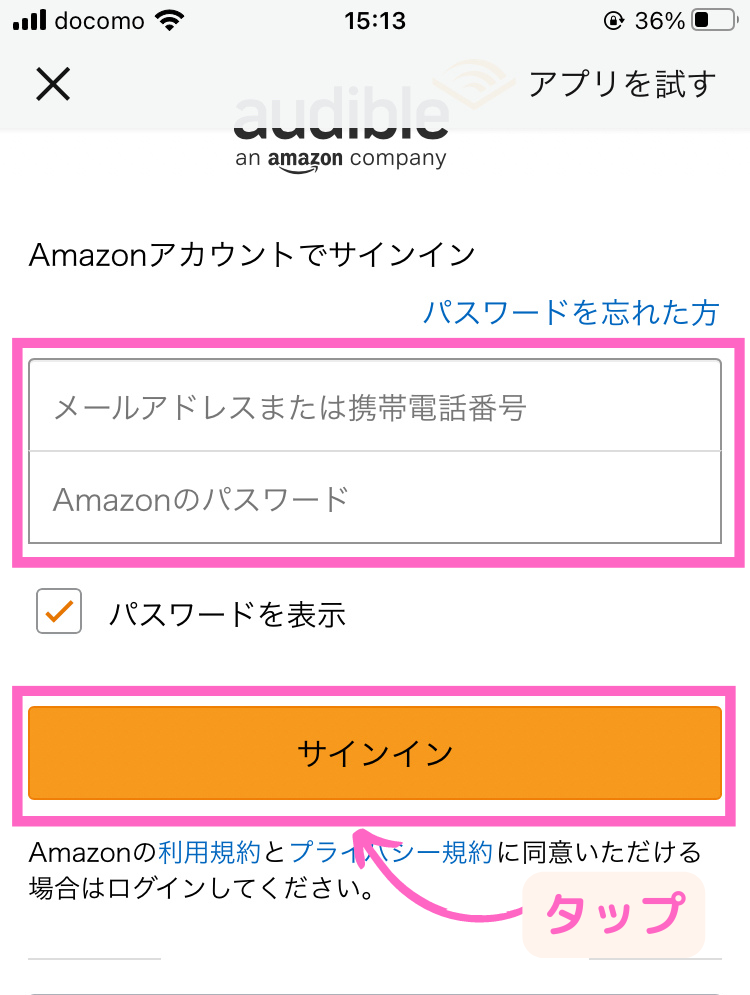
Amazonアカウントの「メールアドレス」「パスワード」を入力して、
「サインイン」をタップします。
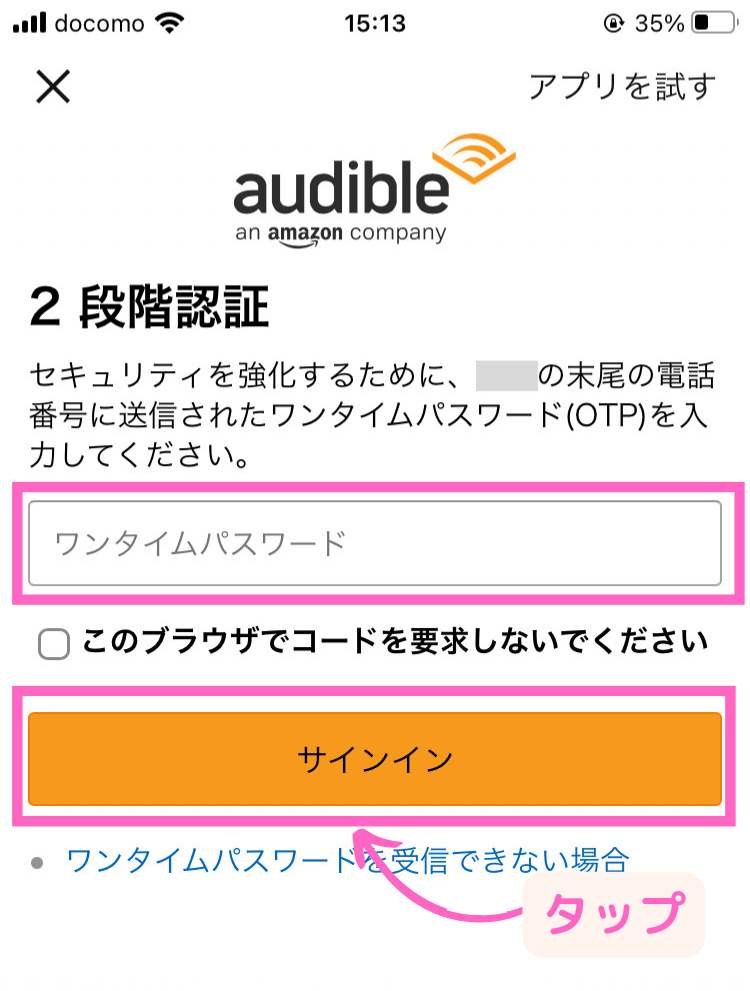
2段階認証をします。
登録した電話番号宛のSMSに届いた番号を入力し、「サインイン」をタップします。
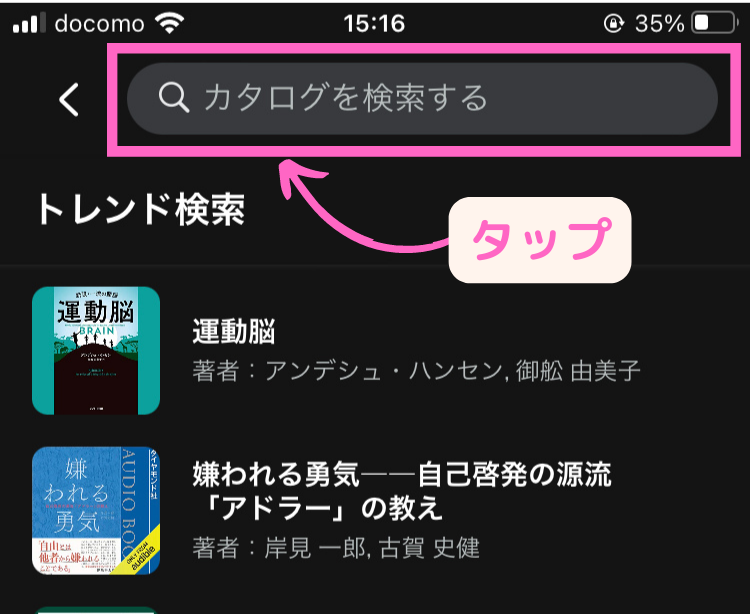
画面上部の検索欄をタップします。
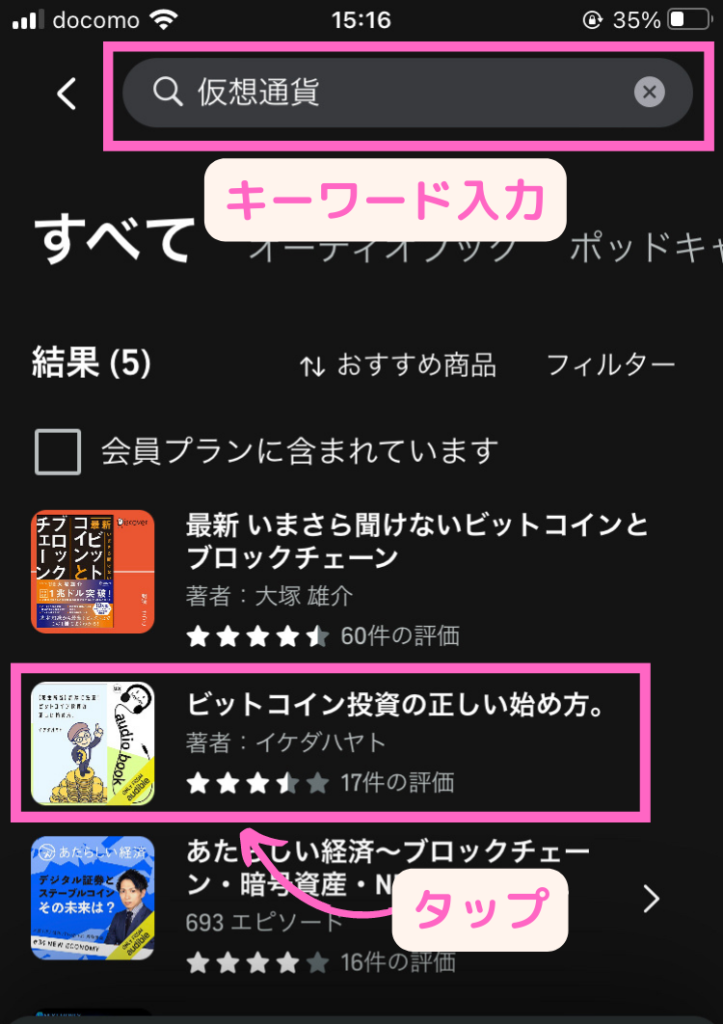
聴きたい作品に関連するキーワードを入力して検索します。
出てきた検索結果の中から聴きたい作品を決めてタップします。
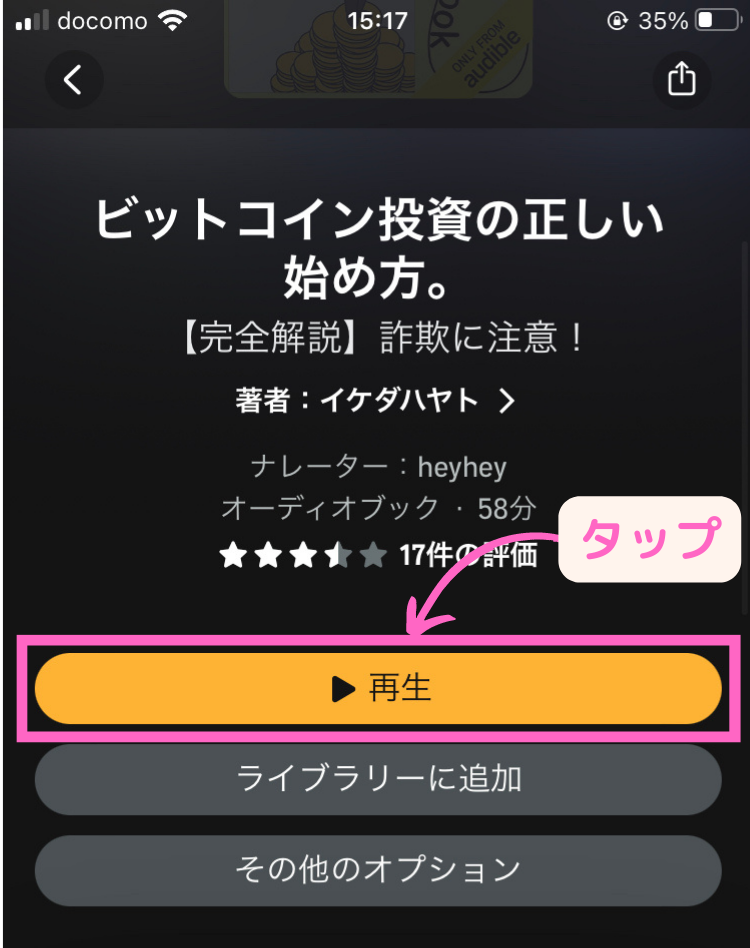
「再生」ボタンをタップすると朗読がはじまります。
Audibleの退会方法
無料体験に退会するなら完全に無料で利用できます。
Audibleはとても便利で素敵なサービスですが、どうしてもあわない場合は退会してもよいでしょう。
だいすけ退会方法も紹介します。
退会の手続きはPCサイトから行います。
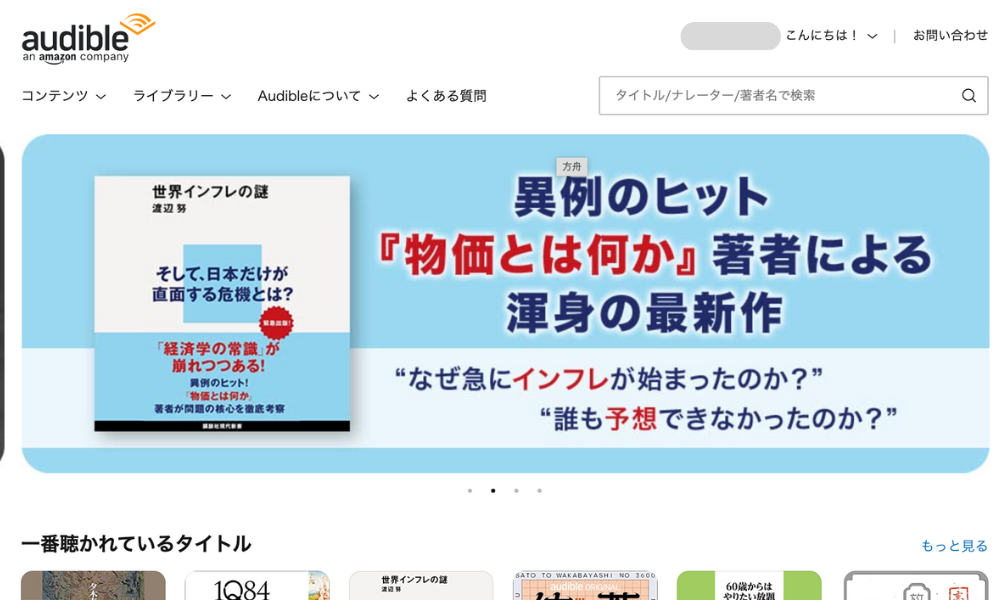
- AudibleのPCサイトを開きます。
-
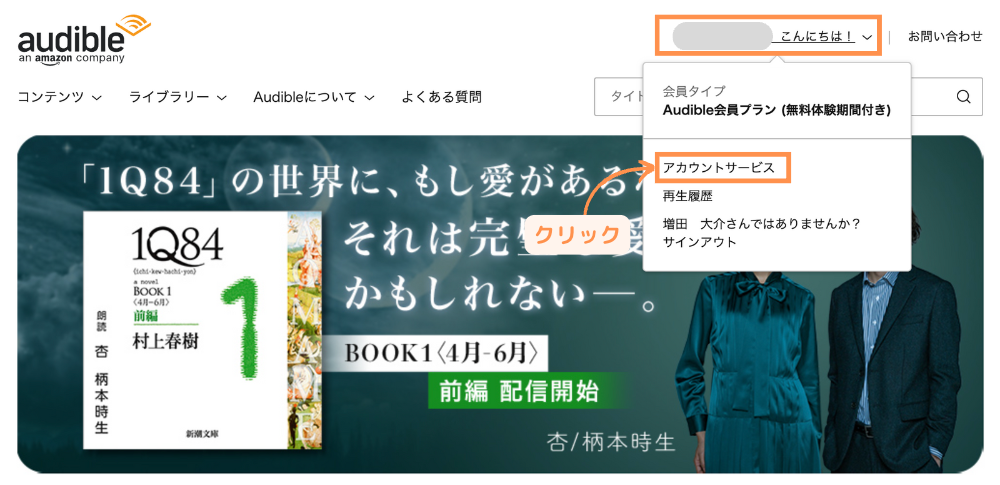
- 右上部のアカウント名の部分にカーソルをあわせる吹き出しのようなものが出てきます。
その中の「アカウントサービス」をクリックします。 -
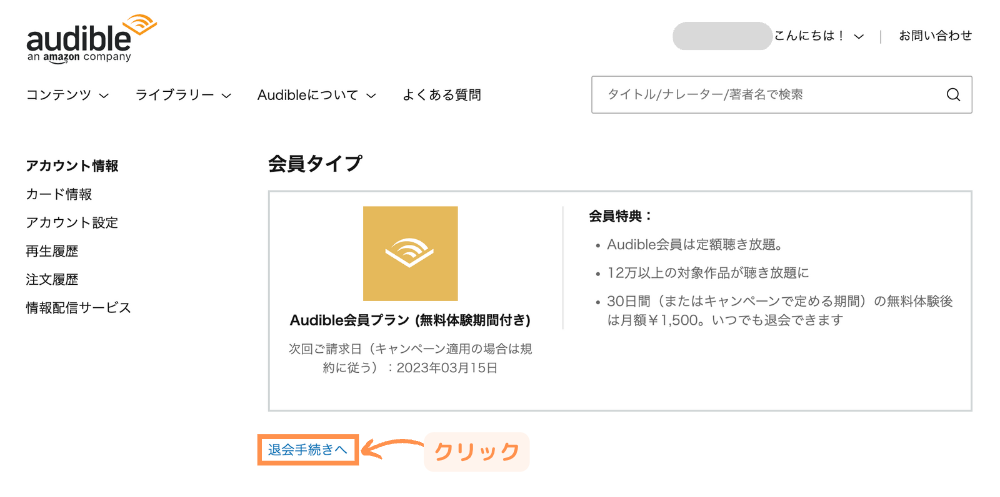
- 「退会手続きへ」をクリックします。
-
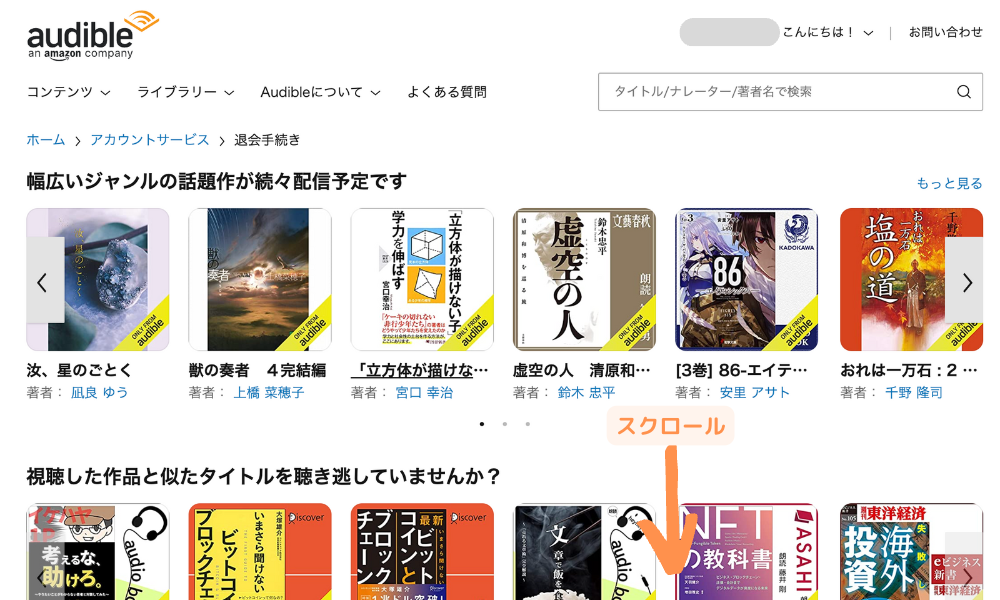
- 下のような画面になるので下方へスクロールします。
-
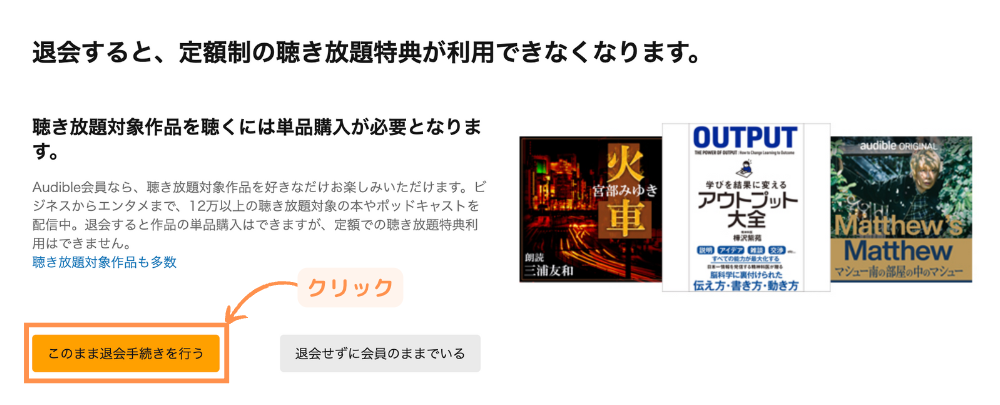
- 「このまま退会手続きを行う」をクリックします。
-
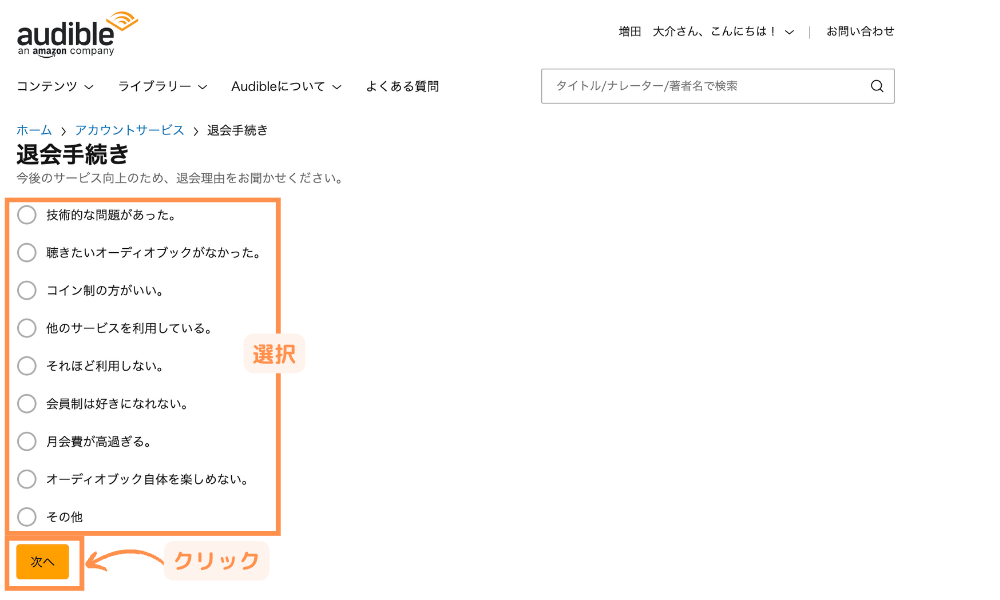
- 退会理由を選択し、「次へ」をクリックします。
-
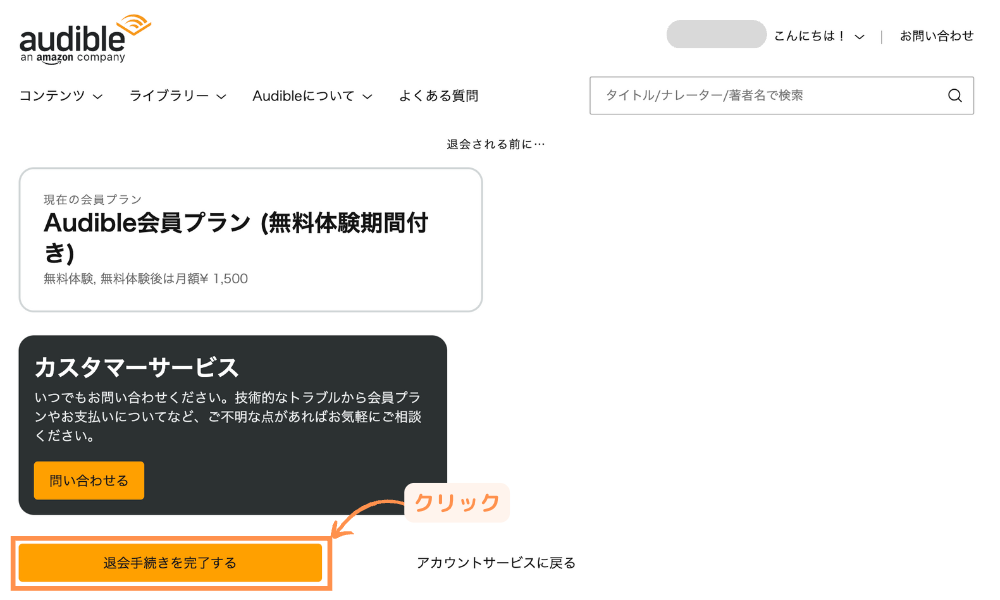
- 「退会手続きを完了する」をクリックすると完了です。
-
まとめ
読書の悩みを解決するサービス「Audible」を紹介しました。
Audible無料体験レビュー(タップでジャンプできます)
- 読書したいけど時間がないな
- いま話題の仮想通貨・Web3の学習をしたいけどどの本がいいのかな
- なかなか読書を習慣化できないな
- お得にいろんな本を読んでみたいな
私にとっては、上記のような読書に関する悩みを解消してくれるとても良いサービスでした。
まだまだこれから色んな作品を聴いて知識を深めていきたいと考えています。
読書にお悩みの方はもちろん、自己啓発を考えている方はぜひ一度「Audible」を体験してみてください。
1か月無料体験でAudibleにふれてみましょう。
無料体験中に解約すれば、一切料金は発生しません。
ぜひ、この機会に『Audible』を体験してみましょう。
\ まずは無料体験!! /




コメント